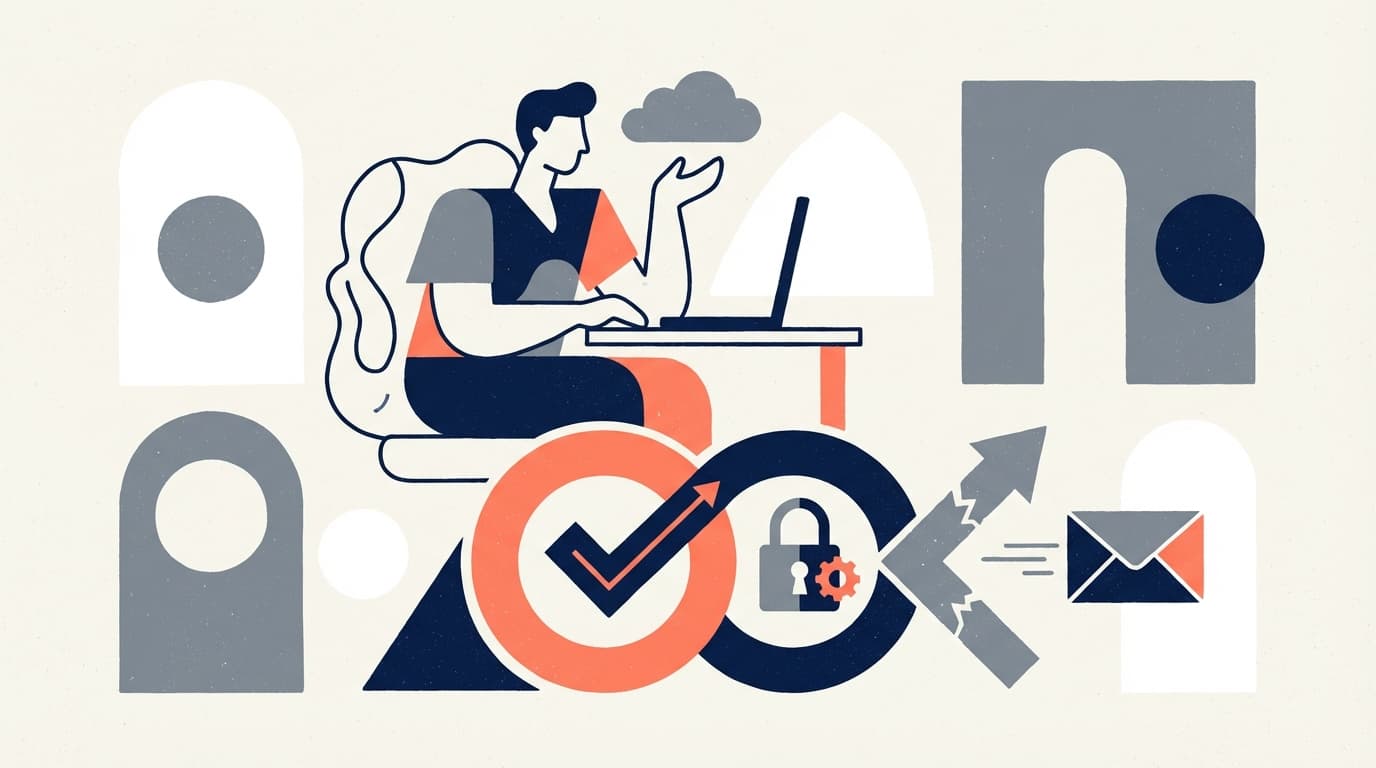
誤送信・誤操作を減らすには、宛先・対象ファイル・操作内容・承認の有無を、送信や変更の直前に確認する仕組みを作ります。同じ画面を漫然と2回見るより、何を照合するかを決めることが大切です。
この記事でわかること
- 誤送信・誤操作が起きやすい「危険ポイント」の特定方法
- メール・チャット・カレンダーそれぞれに対応した二重確認の手順
- NotionやSlackを使った確認フローの具体的な設定方法
- すぐ使えるチェックリストテンプレートと確認フレーズ例
- ミス発生時のリカバリー対応と再発防止策
「もう一度見る」を、照合できる確認に変える
| 確認対象 | 照合するもの | 記録の例 |
|---|---|---|
| 宛先 | 依頼主が指定した送付先 | 会社・氏名・アドレスを確認 |
| 添付 | 最新版の原本と実際に添付したファイル | 版番号と内容を開いて確認 |
| 金額・日時 | 承認された資料 | 数値・単位・日付を確認 |
| 操作 | 許可された変更範囲 | 閲覧・編集・削除を区別 |
| 承認 | 承認者と対象の版 | どの版の送信許可か確認 |
確認後に宛先や添付を変更した場合は、その部分を再確認します。二人で確認できない仕事では、入力と確認を時間や手順で分ける方法を考えます。高いリスクの操作は、依頼主への確認を省略しないでください。
Gmailの「送信取り消し」は、設定したキャンセル可能時間内に取り消す機能です。送信済みメールをいつでも回収できる仕組みではありません。パソコンの設定で選べる時間は5・10・20・30秒です。Google公式:送信取り消し
取り消せなかった場合は、追加送信を止め、送った内容・相手・時刻を記録して、依頼主の連絡ルールに従います。
オンライン秘書が陥りやすいミスの「危険ポイント」を把握する
ミスを防ぐ第一歩は、「どこでミスが起きやすいか」を正確に把握することです。対策を闇雲に増やしても確認疲れを招くだけ。まずは自分の業務フローを棚卸しして、リスクの高い操作を特定しましょう。
誤送信・誤操作が集中する3つの場面
オンライン秘書の業務で特にミスが起きやすいのは、以下の3場面です。
① メール送信時
- 宛先の自動補完(オートコンプリート)で似た名前の別人を選択してしまう
- CCとBCCを混同し、見せてはいけない相手に送信先が露出する
- 添付ファイルの付け忘れ、または旧バージョンのファイルを誤添付
② カレンダー・スケジュール操作時
- 招待メールを誤って全員に送信してしまう
- タイムゾーンの設定ミスで時刻がずれる(海外クライアント対応時に頻発)
- 削除のつもりが「全員のイベントを削除」を選択してしまう
③ ファイル・データ操作時
- 共有ドライブで誤ったフォルダにファイルを移動・削除
- 権限設定を「全員が編集可能」にしたまま外部共有
- 下書き保存のつもりが公開・送信してしまう
田村ひかりのコメント:私が最もヒヤリとしたのは、クライアントAへの見積書をクライアントBに送りかけたケースです。Gmailのオートコンプリートが原因でした。それ以来、「送信前に宛先を必ず手入力で再確認する」ルールを自分に課しています。
業務フローの「危険ポイントマップ」を作る
自分の業務を書き出し、各ステップに「リスクレベル(高・中・低)」を付けるだけで、どこに確認コストをかけるべきかが一目瞭然になります。Notionのテーブルビューを使うと管理しやすいです。
| 業務ステップ | リスクレベル | 主なミスの種類 |
|---|---|---|
| メール送信(外部宛) | 高 | 誤宛先・誤添付 |
| カレンダー招待作成 | 高 | タイムゾーン・対象者ミス |
| 議事録の共有設定 | 中 | 権限設定ミス |
| 社内チャット送信 | 低 | チャンネル誤投稿 |
このマップを作ることで、「高リスク業務には必ず二重確認」「低リスク業務は一次確認のみ」と確認レベルを分けられ、作業効率を落とさずにミスを防げます。
メール対応の二重確認システム|送信前チェックリストの作り方
メールの誤送信はビジネス上の信頼を大きく損なうリスクがあります。オンライン秘書として複数クライアントのメールを代行する場合は特に、体系的な確認フローが不可欠です。
「送信前5点チェック」テンプレート
以下のチェックリストをGmailの下書き画面を開いたまま確認する習慣をつけてください。Notionやメモアプリに保存して、毎回コピペで使うと手間が省けます。
【送信前5点チェックリスト】
□ 宛先(To):意図した相手の名前・メールアドレスと一致しているか
□ CC/BCC:見せてよい相手のみがCCに入っているか。社外秘情報はBCCか
□ 件名:内容を正確に反映しているか。「Re:」「Fwd:」が不要についていないか
□ 本文:クライアント名・日付・金額などの固有情報に誤りはないか
□ 添付ファイル:最新バージョンのファイルが正しく添付されているか
Gmailの「送信取り消し」機能を必ず設定する
Gmailには送信後一定時間以内であれば取り消せる「送信取り消し」機能があります。デフォルトは5秒ですが、作業に合わせてキャンセル可能時間を確認してください。ここでは30秒を設定する例を示します。
設定手順(所要時間:約1分)
- Gmailを開き、右上の歯車アイコン→「すべての設定を表示」をクリック
- 「全般」タブの「送信取り消し」項目を探す
- 「キャンセル可能時間」を「30秒」に変更
- ページ下部の「変更を保存」をクリック
この30秒が、送信直後に「あ、添付忘れた!」と気づいたときの命綱になります。
複数クライアント対応時の「差し込み確認フレーズ」
複数クライアントのメールを代行している場合、テンプレートの使い回しで別クライアントの名前が残ってしまうミスが頻発します。送信前に必ず以下のフレーズで本文を音読確認する習慣をつけましょう。
「このメールの受取人は○○様(会社名)。本文中に他のクライアント名・案件名・金額が混入していないか」
音読することで、目視だけでは見落としがちな固有名詞のミスを発見しやすくなります。
スケジュール管理の二重確認システム|Googleカレンダー活用法
スケジュールのミスは、クライアントや関係者全員に影響が及ぶため、メールの誤送信以上に深刻なケースがあります。特にオンライン会議の設定ミスは、商談の機会損失に直結します。
カレンダー招待作成の「TPAG確認」フレームワーク
Googleカレンダーで招待を作成する際は、以下の4項目を頭文字で覚えた「TPAG確認」を実施してください。
- T(Time):日時・時間帯・タイムゾーンは正しいか
- P(People):招待する参加者は全員揃っているか。不要な人が入っていないか
- A(Agenda):説明欄にアジェンダ・会議URLが正しく記載されているか
- G(Guest permission):ゲストの権限設定(イベント変更・招待の可否)は適切か
編集部の確認例:対象日の日本時間と相手の現地時間をそれぞれ読み上げ、日付とタイムゾーンも照合します。夏時間によって差が変わる地域では、年間を通じて同じ時差を当てはめないでください。
Googleカレンダーの「通知設定」で二重確認を自動化する
招待送信後に自分へのリマインダーを設定することで、「送ったつもりが届いていなかった」「参加者が確認していなかった」というミスを事前に防げます。
設定手順
- イベント作成画面で「通知を追加」をクリック
- 「メール」通知を「1日前」に設定(自分宛の確認用)
- 重要な会議は「1週間前」にも追加設定
- 通知メールが届いたら、参加者全員の承諾状況(✓マーク)を確認
参加者が未承諾の場合は、Slackや個別メールで「ご確認いただけますでしょうか」とフォローするフローをセットで組み込んでおきましょう。
Slack・Notionを使った確認フローの仕組み化
個人の注意力だけに頼る確認は、疲労や繁忙期に必ず崩れます。ツールを使って「仕組みとして二重確認が走る」状態を作ることが、プロのオンライン秘書として継続的にミスを減らすための工夫です。
Slackの「リマインダー機能」で確認を自動化する
Slackのリマインダー機能(/remindコマンド)を使うと、特定の時間に自分や特定チャンネルへ確認メッセージを自動送信できます。
使用例:毎日17時に送信済みメールの確認を促す
/remind me 「本日送信したメール・招待の確認漏れはないか?」 at 17:00 every weekday
このリマインダーが届いたら、その日の送信履歴を5分でざっと見直す習慣をつけるだけで、見落としを翌日以降に持ち越すリスクが大幅に減ります。
Notionで「業務別チェックリストDB」を構築する
Notionのデータベース機能を使って、業務種別ごとのチェックリストを一元管理しましょう。毎回コピペして使えるテンプレートを作っておくことで、確認の質が均一化されます。
NotionチェックリストDBの作り方(所要時間:約15分)
- Notionで新規ページを作成し、「データベース(テーブル)」を選択
- プロパティに「業務種別」「リスクレベル」「チェック項目数」「最終更新日」を追加
- 各業務のチェックリストをページ内に記述(上記の「送信前5点チェック」等)
- 「テンプレート」機能を使い、毎回ワンクリックで複製できるようにする
田村ひかりのコメント:私の経験では、チェックリストは「作って終わり」になりがちです。月に一度、「このチェック項目は今も有効か」を見直す時間を30分確保するだけで、チェックリストが形骸化せず、常に実務に即した内容を保てます。
チームで動く場合の「相互確認フロー」設計
複数人のオンライン秘書チームで業務する場合は、重要度の高い送信物について「送信前に別メンバーが確認する」フローを設計しましょう。
Slackでの相互確認フロー例
- 送信担当者がSlackの専用チャンネルに「【確認依頼】○○社への見積書送信前確認」と投稿
- 確認担当者がドラフトを確認し「✅ 確認OK」または「⚠️ 修正点あり」とリアクション
- OKが出たら送信。確認完了をスレッドに記録
このフローは工数がかかるように見えますが、実際には1件あたり3〜5分で完了します。重大ミスのリカバリーにかかる時間(数時間〜数日)と比べれば、圧倒的にコストパフォーマンスが高い投資です。
ミス発生時のリカバリー対応と再発防止策
どれだけ完璧な二重確認システムを構築しても、ミスをゼロにすることは現実的には難しいです。大切なのは、ミスが起きたときに迅速かつ誠実に対応し、同じミスを繰り返さない仕組みを作ることです。
誤送信発覚後の「初動5分」で信頼を守る
誤送信に気づいたら、まず5分以内に以下の順番で動いてください。
- クライアントへの第一報(電話またはチャット):「先ほど送信したメールに誤りがございました。詳細をご連絡いたします」
- 誤送信先への連絡(メールの内容が他社情報を含む場合):「誤って送信してしまいました。大変恐れ入りますが、内容の削除・廃棄をお願いできますでしょうか」
- 正しい内容の再送信:件名に「【再送・訂正】」を付けて送信
- インシデント記録:何が・なぜ・どう対処したかをNotionに記録
謝罪メールのフレーズ例
件名:【訂正・お詫び】○○の件について

○○様

先ほどお送りしたメールにおいて、[誤りの内容:例「添付ファイルに誤りがございました」]。
ご迷惑をおかけしたことを深くお詫び申し上げます。

改めて正しい内容を添付いたしましたので、ご確認いただけますと幸いです。
今後このようなことがないよう、確認体制を強化してまいります。
「ミスログ」で再発防止の仕組みを作る
ミスが発生したら、感情的にならず「なぜ起きたか」を分析し、チェックリストに反映させましょう。Notionに「ミスログDB」を作り、以下の項目を記録します。
| 項目 | 内容例 |
|---|---|
| 発生日 | 2024年○月○日 |
| ミスの種類 | 誤宛先送信 |
| 原因 | オートコンプリートで別人を選択 |
| 対処内容 | 謝罪・再送信 |
| 再発防止策 | 宛先を手入力で再確認するルールを追加 |
このログを月次で見返すと、「自分はどのタイプのミスが多いか」というパターンが見えてきます。パターンがわかれば、ピンポイントで対策を強化できます。
よくある質問
Q. 二重確認システムを導入すると、業務スピードが落ちませんか?
A. 最初の1〜2週間は確かに時間がかかりますが、チェックリストが習慣化すると確認自体が「反射的な動作」になり、スピードは元に戻ります。また、ミスのリカバリーにかかる時間(謝罪対応・再送信・信頼回復)は確認にかかる時間の数十倍です。長期的に見れば、二重確認は業務効率を上げる投資と考えてください。重要度の低い業務は簡易チェックのみにするなど、リスクレベルに応じて確認の深さを変えることで、スピードと精度を両立できます。
Q. 一人でオンライン秘書業務をしている場合、相互確認ができません。どうすればよいですか?
A. 一人の場合は「時間を置いた自己確認」が有効です。送信直前にいったん下書き保存し、5〜10分後に別の作業から戻って見直すと、先入観なく確認できます。また、Gmailの「送信取り消し(30秒設定)」と「送信前5点チェックリスト」の組み合わせが、一人でも実践できる最もシンプルで効果的な二重確認システムです。Notionのチェックリストテンプレートを毎回使うことで、確認の質を均一に保てます。
Q. クライアントから「確認に時間がかかりすぎる」と言われたらどうすればよいですか?
A. まず、確認フローの中で「本当に必要なステップ」と「省略できるステップ」を見直しましょう。例えば、定型的な社内連絡メールに毎回フルチェックをかける必要はありません。業務を「高リスク(外部宛・金額・個人情報含む)」と「低リスク(社内・定型)」に分類し、高リスク業務のみ二重確認を適用することで、スピードと安全性を両立できます。クライアントには「重要な送信物については確認フローを設けており、品質を担保するための時間です」と説明することで、理解を得やすくなります。
実務で試す・関連する内容を読む
リモート環境での機密情報管理|セキュリティを守りながら効率的に仕事を進める方法もあわせて確認してください。SecretaryOSのカリキュラムと登録不要の教材サンプルでは、依頼条件を読み取って回答する練習の内容を確かめられます。